AIリーダーシップ
AI NEWS
AI Native Lab
購読
モバイルでクロードコードを活用する - 2編
作者
팀
成功かどうか
成功
トピック
- 自動化
前回に続き、今回は実質的に活用できる方法を用意しました。
必須

1. 家に24時間入れるコンピュータ1台
これが最も重要なのですが、幸い仕様はあまりタイトではありません。
私は使わないMacBookの1台を家に入れた状態ですが、5年ほどになったモデルですが、十分によく戻っていてついています。条件は次のとおりです。
•
電源を入れても省電力モードに入らないように設定可能(パート3で扱います)
•
インターネットが確実に接続
•
クロードコードをインストール可能(MacOS、Linux、Windows OK)
端末 | おすすめ度 | メモ |
書かないMacBook / Macmini | 最高 | 静かで電気を食べないようです |
書いてないWindowsノートパソコン | OK | WSLを敷くと滑らかです。少し複雑な方 |
ラズベリーパイなどのミニPC | ライト | クロードコードが重いかもしれません |
デスクトップ | OK | 電気料金がノートパソコンより少し出てくる |
このガイド命令はMacOSベースです。 WindowsならWSLの中でほぼそのまま動作しますが、分岐説明は分量のために別に抜いておきました。
2. ドメイン 1 つ
浮かんでいないかもしれませんが、外部からホームコムに安全に入るにはドメイン一つが必要です。理由は4部で説明します。
•
費用:年万ウォン〜万五千ウォン程度
•
どこで:ガビア、フイズ、Cloudflare Registrarなど。
名前は私が知っている良いもので何でもOKです。
3. Cloudflareアカウント(無料)
ドメインをどこで購入した場合でも、Cloudflareに無料アカウントを作成するだけです。これが外部接続通路の役割を果たしてくれます。
•
Cloudflare.comに行ってメールでサインアップ
•
私たちが書く機能は2つあります。Cloudflare TunnelとCloudflare Access。どちらも無料の層で十分にカバーされています。
4. クロード有料アカウント
すでに持っているという仮定に行きます。
選択
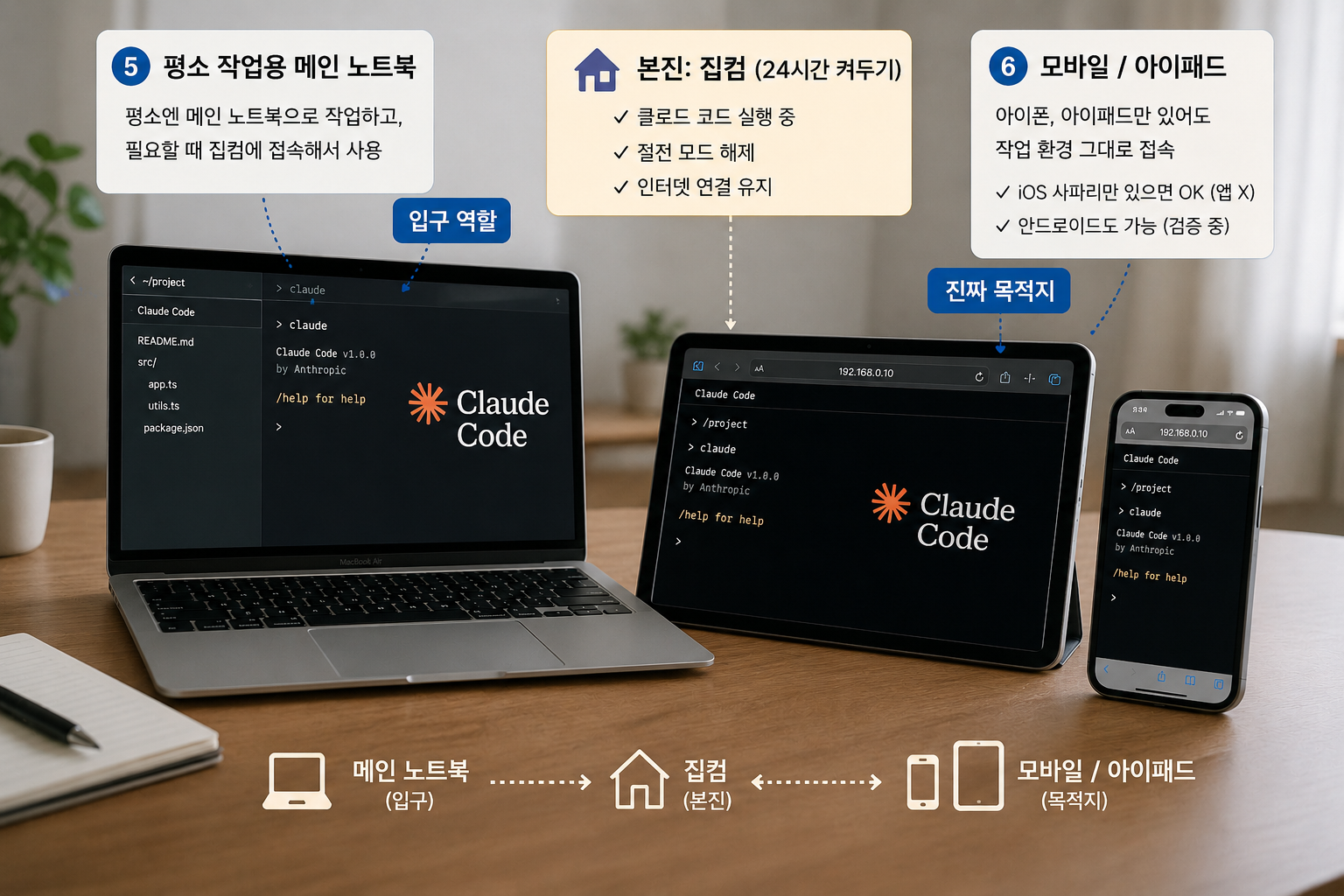
5. 通常の作業用メインノート
私は普段はメインノートパソコンで作業し、そのノートパソコンから家コムに入るように書いています。本陣はジップコム、メインノートパソコンは入り口の役割です。
これはなくてもOKです。ホームコム自体を普段メインにとってもいいのですが、そうすれば外出するときにそれを置いていかなければならないので、コンセプトが少しずれることもあるようです。
6.モバイル/ iPad
実はこれが本物の目的地ですが、IPhoneとiPadだけを持って出ても作業環境そのまま入るのです。
•
IOSサファリだけが必要です(別途アプリX)
•
Androidも可能に見えますが、検証まではまだできませんでした。
費用の整理
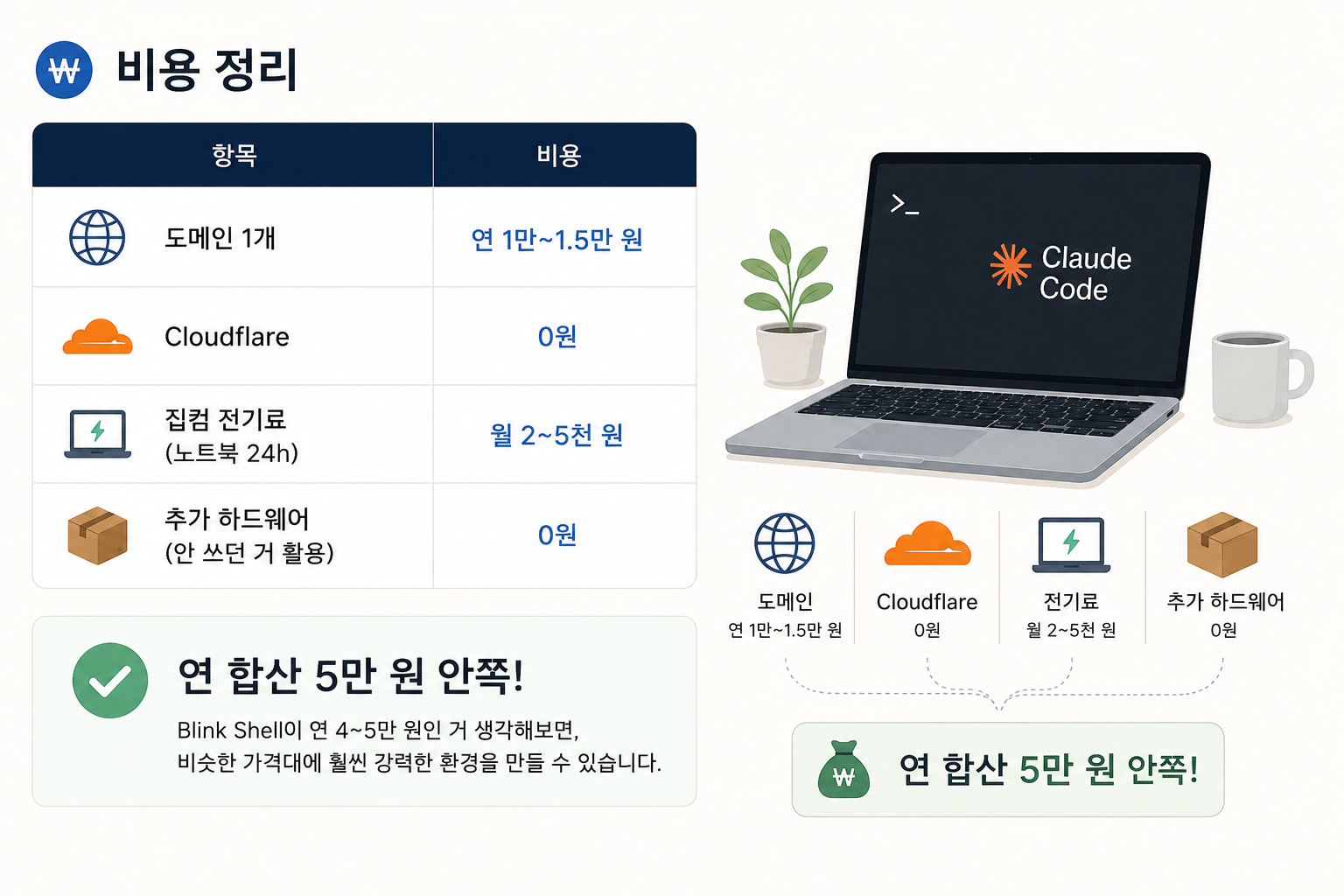
アイテム | コスト |
ドメイン1個 | 年1万〜1.5万ウォン |
Cloudflare | 0ウォン |
ホームコム電気料(ノートブック24h) | 月2~5千ウォン |
追加ハードウェア | 0ウォン(使わなかったことを活用) |
年合算5万ウォンの内側ですが、Blink Shellが年4~5万原因考えてみると、似たような価格帯にはるかに強力な環境を作ることができて付くわけです。
💬私のように机の引き出しに眠っている5年前のMacBookがあれば、今回がそれが本陣になる機会になるようですよㅎㅎ新しいコンピュータを買うということではなく、むしろ「使わないコンピュータをどう使うか」の答えがこのセットアップのようです。