Home
AI Leadership
AI NEWS
AI Native Lab
구독
모바일에서 클로드코드 활용하기 - 2편
작성자
팀
성공 여부
성공
주제
- 자동화
지난 번에 이어, 이번에는 실질적으로 활용할 수 있는 방법을 준비했습니다.
필수

1. 집에 24시간 켜둘 컴퓨터 한 대
이게 가장 중요한데요, 다행히 사양은 별로 빡빡하지 않습니다.
저는 안 쓰는 맥북 한 대를 집에 켜둔 상태인데요, 5년 정도 된 모델이긴 한데 충분히 잘 돌아가고 있어붙어요. 조건은 다음과 같습니다.
•
켜둬도 절전 모드 안 들어가게 설정 가능 (3부에서 다룹니다)
•
인터넷 안정적으로 연결됨
•
클로드 코드 설치 가능 (macOS, Linux, Windows OK)
기기 | 추천도 | 메모 |
안 쓰는 맥북/맥미니 | 최고 | 조용하고 전기 안 먹는 듯합니다 |
안 쓰는 윈도우 노트북 | OK | WSL 깔아야 매끄러워요. 살짝 더 복잡한 편 |
라즈베리파이 등 미니PC | 비추 | 클로드 코드가 무거울 수 있어보입니다 |
데스크탑 | OK | 전기료가 노트북보다 좀 더 나오는 편 |
이 가이드 명령어는 macOS 기준입니다. 윈도우라면 WSL 안에서 거의 그대로 동작하긴 합니다만, 분기 설명은 분량 때문에 따로 빼두었습니다.
2. 도메인 한 개
뜬금없으실 수 있는데요, 외부에서 집컴에 안전하게 들어오려면 도메인 하나가 필요합니다. 이유는 4부에서 설명드릴게요.
•
비용: 연 만 원~만 오천 원 정도
•
어디서: 가비아, 후이즈, Cloudflare Registrar 등.
이름은 본인이 알아보기 좋은 걸로 아무거나 OK입니다.
3. Cloudflare 계정 (무료)
도메인을 어디서 샀든 Cloudflare에 무료 계정 하나 만드시면 됩니다. 이게 외부 접속 통로 역할을 해줘요.
•
cloudflare.com 가셔서 이메일로 가입
•
우리가 쓸 기능은 두 가지인데요, Cloudflare Tunnel과 Cloudflare Access. 둘 다 무료 티어로 충분히 커버됩니다.
4. 클로드 유료 계정
이미 갖고 계시다는 가정으로 가겠습니다.
선택
5. 평소 작업용 메인 노트북
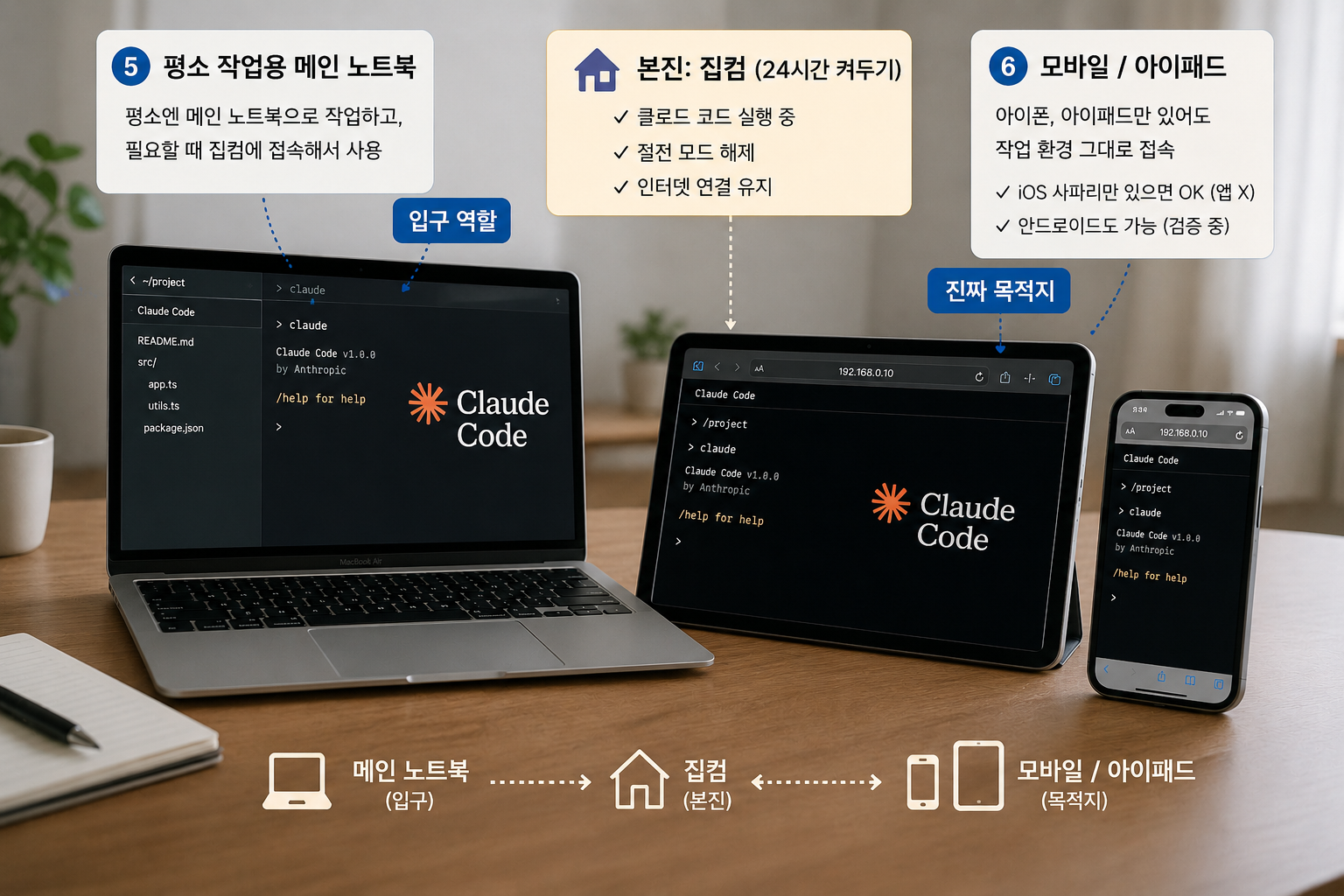
저는 평소엔 메인 노트북으로 작업하고, 그 노트북에서 집컴에 들어가는 식으로 쓰는데요. 본진은 집컴, 메인 노트북은 입구 역할이에요.
이건 없어도 OK입니다. 집컴 자체를 평소 메인으로 잡아도 되는데요, 그렇게 하면 외출할 때 그걸 두고 가야 하니까 컨셉이 살짝 어긋날 수도 있어보입니다.
6. 모바일 / 아이패드
사실 이게 진짜 목적지인데요, 아이폰과 아이패드만 들고 나가도 작업 환경 그대로 들어가는 것 말이죠.
•
iOS 사파리만 있으면 됩니다 (별도 앱 X)
•
안드로이드도 가능해보이긴 합니다만, 검증까진 아직 못해봤습니다.
비용 정리
항목 | 비용 |
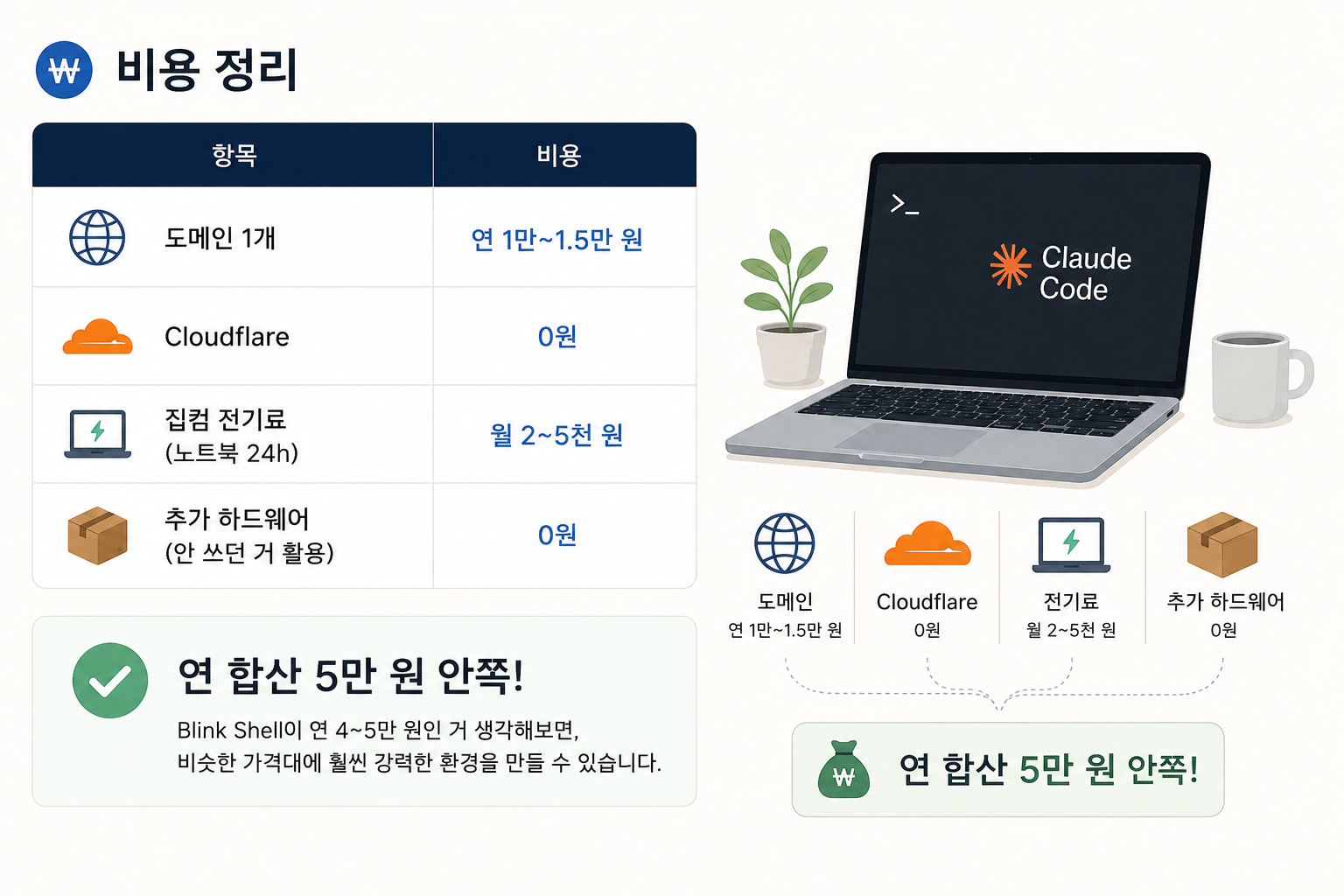
도메인 1개 | 연 1만~1.5만 원 |
Cloudflare | 0원 |
집컴 전기료 (노트북 24h) | 월 2~5천 원 |
추가 하드웨어 | 0원 (안 쓰던 거 활용) |
연 합산 5만 원 안쪽인데요, Blink Shell이 연 4~5만 원인 거 생각해보면, 비슷한 가격대에 훨씬 강력한 환경을 만들 수 있어붙는 셈이에요.
💬 저처럼 책상 서랍에 잠자고 있는 5년 된 맥북이 있으시다면, 이번이 그게 본진이 되는 기회가 될 듯해요 ㅎㅎ 새 컴퓨터 사라는 게 아니라, 오히려 "안 쓰는 컴퓨터를 어떻게 쓸까"의 답이 이 셋업인 듯합니다.